

絵文字
何のことはない。いつの間にか使えるようになった絵文字がどのようにhtmlに吐き出されるかテストしたかっただけ
しかし,このタグはシナプスブログ(TypePad)が独自に解釈しているのだろうか? 素朴な疑問...。

何のことはない。いつの間にか使えるようになった絵文字がどのようにhtmlに吐き出されるかテストしたかっただけ
しかし,このタグはシナプスブログ(TypePad)が独自に解釈しているのだろうか? 素朴な疑問...。
およそ6ヶ月ぶりの投稿。いつの間にか,容量が2GBまで拡張されている。おまけに絵文字まで使えるようになっているし。日々いろいろ変わっているんだなぁ,と実感。
ちなみに,職場のウェブサイトの管理を,ということなのだが,こっちに赴任してきて以降,全然手を付けていない。人の作ったサイトはよぉわからん。やるなら全面改定なんだろうけど,そこまで手が回らん。
3月15日付けのシナプスぶろぐのお知らせで,
ベーシックプラン ディスク容量アップ
シナプスぶろぐ・ベーシックタイプをご利用のお客様に
うれしいお知らせです!2007年3月15日(木)より、シナプスぶろぐ・ベーシックタイプ
のディスク容量が増量され、50MBから100MBになりました!
とのこと。なんと2倍に容量アップ!!
職場のblogの開設が昨年の5月15日。約10ヶ月経った今日現在のディスク使用量が約13.5メガ。投稿数は234といったところ。単純計算すると,1年で約16メガ,投稿数は280くらいになるだろう。この調子だと,以前の50メガだったら3年2ヶ月足らず,投稿数としては870~880くらいでいっぱいになるところだった。しかし,容量が倍にアップということで,当然その倍は保つことになる。よかったよかった。
ちなみにこのブログ,職場のブログを開設するちょっと前に開設したのだが,ディスクの使用量は4.8メガ。投稿数は若干少なめの213。写真をメインに使ってるか,テキスト主体かでこんなに使用量にも開きがある。この調子なら20年は保つな...。
って,20年後のインターネットの状況なんて全然予測もつかない。
容量については全く問題ないので,できたら次はサービスの追加を。ベーシックプランでも日時指定で投稿を公開できるようになるといいな。これって贅沢?
ちょっとした実験をしてみた。
エントリー中には画像を貼り付けることができるけど,コメントに画像を入れることができるか?
やり方としては,
もちろん,コメントにHTMLの使用を認める設定にしておく必要がある。
で,結果としては,画像は表示されない。ただし,きちんとHTMLタグの部分も保存されている。エラーにはならない。
じゃぁ,コメントで使用を認めているHTMLタグにはどんなのがあるか? シナプスぶろぐの「よくある質問」で調べてみた。が,どうもそれらしき回答が見あたらない。どうやらよくある質問ではないようだ。だめもとでTypePadのサイトのサポートでも調べてみたが,HTMLの使用を認めてなければタグが削除される,ということだけで,どんなHTMLタグが使えるかは見つけることができなかった。
最後の手段でシナプスのサポートにメールで問い合わせ。比較的すぐに丁寧な回答が帰ってきた。それによると,コメントで使用できるHTMLタグは,
a rel href, b, i, br, p, strong, em, ul, ol, li, blockquote, pre
とのこと。基本的な文書構造に関わる程度のタグは使えるらしい。少しすっきり。
ということで,今日は備忘録モード。もちろん,サイドバーの QUICK CLIP を活用。
というかホントは第四弾。12月にALPSLAB myBase,1月にQUICK CLIPをサイドバーに設置して今度は3つめのウィジェット。このblogにもアクセス解析のウィジェットを追加した。あんまり広範囲に投稿通知を送ってないし,blogの設定も一応非公開にしてあるので,不要だとは思っていたのだが,いろいろアクセス解析をしてみるとおもしろい。で,ネタとしてココにも入れてみた。
最初は,「アクセス刑事2」という無料アクセス解析ツールを入れてみた。入れるつもりはなかったのだけど,実は同僚が自分のブログに設置しようとしてどうもうまくいかない,ということだったので,昨日このブログに入れてみた。すんなりと導入。で,うまくいかなかった原因も判明した。それは,提供元との契約画面のあとに表示されるボタンをクリックして,自分のブログに登録しなければならなかったところを,そのままその画面を閉じてしまったこと。一旦契約を解除して,再契約の際の画面からブログに登録して,無事解決。
導入してみて1日。昨日の分のアクセス解析が出た。というか,このツールは1日ごとにアクセス結果を集計し,その結果は翌日にわかるもののようだ。それと解析結果の表示は見やすいんだけど,細かいところがどうもしっくりこない。
ということで,どうせ設置するのなら自分にとって使いやすいSHINOBI.JPの方を設置したほうがいいや,ということで,アクセス刑事2は解約して,SHINOBI.JPの方を設置した。ちなみに,こちらの解析はリアルタイムである。設置したその後すぐに解析結果を見ることができる。生ログ見ることもできるので,そこからわかるデータもいろいろ興味深いものがある。
要するに設置するウィジェットは3種類目。アクセス解析ツールは,TypePad用に公開されている2つのどちらも試してみて,自分にあった方を設置した,ということ。
職場のblogにアクセス解析のウィジェットを追加して5日目。その後公式ウェブサイトなどにもアクセス解析のタグを貼り付け,まぁ,ぼちぼちいろんなことがわかってきた。
まず,リンク元,つまり「どこからリンクをたどってやってきたか」というのが,設定したページごとにわかるのだが,blogの方は
というふうになっている。これは,結構頻繁に見るためにアドレスをブックマークに登録しているということ,Googleには標準でエントリーを投稿するたびにトラックバックpingを送るようになっていること,結構エントリーを投稿するから新着記事としてシナプスのトップページに掲載されることなどが,こういった結果になった原因であると考えられる。
職場の公式ウェブサイトは,というと,
という順。特に1.がダントツトップ。これは過去ログ保管庫の方のアドレスをブックマーク登録していて,そっちから飛んでくるか,または検索をかけると過去ログ保管庫の方が上位でヒットすることを意味している。確かにいくつかのキーワード(これも何で検索かけたかがある程度統計がとれる)を検索エンジンに入力して調べてみると,過去ログ保管庫の方が上位でヒットするようなので,アドレスの更新依頼ができるところにはいくつか出した。一番対応が早かったのが十島村役場。依頼を出して即メールで返答が帰ってきた。が,まだリンクの修正は行われていない。
過去ログ保管庫の方は
というような順。となると,やはり十島村役場のリンクが修正されることによってダイレクトに公式ウェブサイトに飛んでくる数が増えるだろう。検索エンジンの方はどういう判断でコストが上位になるのかわからないし,もともと登録依頼を出したわけでもないので,これはほっとく。1カ所だけは修正依頼が出せたので,いずれ修正されるだろう。
不思議に思った,というかびっくりなのは,このblogから職場のウェブサイトに飛んできたのが1件あったこと。確かにプロフィールから飛べるけどねぇ。そういう奇特な方がいらっしゃったのには驚いた。
職場のblogにアクセス解析のウィジェットを追加した。確か,プラス・プロのプランではアクセス解析の機能が使えたと思うけど,ベーシックプランなので,ウィジェットで設定。(株)サムライファクトリーというところが提供している SHINOBI.JP というのを入れてみた。以前,ここにも設置している QUICK CLIP に続く2つめのウィジェット設置になる。
どうやってblogに設置すればいいのか詳しい説明は無かったけど,まずは登録。一応無料となっている。(有料版もあり。)で,初期設定をして,管理メニューの解析用ソースのページにウィジェット登録のボタンを発見。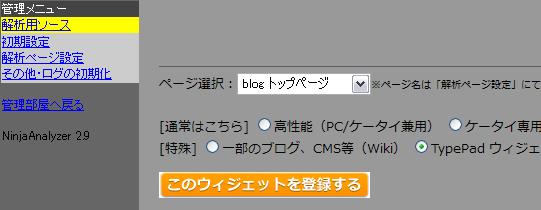
メニューの「解析用ソース」をクリックして表示されるページの下の方に,最初は通常のウェブサイト用のHTMLタグが表示されるが,“[特殊] TypePadウィジェット”のラジオボタンを選択すると,上のような登録ボタンに変わるのでこれをクリック。その後の設定については他のウィジェットと同じ。blogのサイドバー下の方に解析ソース(のウィジェット)を設置した。
なお,100ページまでの解析設定ができるようになっている。blogの場合,サイドバーはどのページを表示しても常に表示されるのであんまり意味無い。でも,使わないのももったいないので,職場の公式ウェブサイトのトップページにも解析タグを埋め込んだ。こっちはカウンタを設置しているので,トータルのアクセス者数はわかる。でも,これで,どんなとこからページを見に来るのかなどもわかるようになった。
設置1日目でわかったこと。携帯電話からのアクセスはカウントされない。携帯で表示されるページにサイドバーが表示されないのだから当たり前か? もっともフルブラウザでページを閲覧するとなると,カウントされるかもしれない。(が,これは試していない。)
なんか最近こんなネタばっかり。
職場のblogに,ココにも設置したウィジェットの QUICK CLIP を入れた。ココで動作確認して,まぁ問題なく動くと踏んでの導入だった。
しかし,実際入れてみると,常日頃使っているFirefoxではちゃんと動作するのだけど,Internet Explorerに表示を切り替えるとうまく動作しない。ブラウザの違いに関係するのかもしれないといろいろ調べては見たものの,原因が特定できなかった。が,今日になって,Internet Explorerでもちゃんと動作することがわかった。で,もう一度 QUICK CLIP のサイトを詳しく見直してみて原因を特定。要するに私のパソコンにインストールされている Flash Player のバージョンが足りなかっただけで,インストールし直したらちゃんと動作した。
パソコンのハードディスクがクラッシュし,リカバリーかけてから,Internet Explorerは表示の各認定度にしか起動したことがなかったので,全然気づかなかった。でも,ちゃんと動いてめでたしめでたし。すっきりした。
なぁんじゃ,それ?,である。ログインした際に「お知らせ」のところにそれらしきことが出ていたのは気づいていたが,特に気にしてなかった。でも,なんだろ?,ということで,シナプスぶろぐサポートにそれらしい説明がないだろうか,と見てみても,なんら詳しい説明はない。ウィジェット機能の追加等は詳しい説明があったのになぁ。で,ほんもとのTypePadのサイトで見てみたのだが,これもよぉわからん。
ただ,いろいろ設定等を見てわかったこと。
わかったというほどでもないのだが,要するに今はあんまり関係ないな,ということだけはわかった(つもり),なのでほったらかしにしておく。気が向いたらさらに調べてみよう,ということで,一応,このエントリーを QUICK CLIP! に登録だけはしておこう。今のところ,「更新通知」は「しない」にしてあるし。
タイトル通り,2つめのウィジェットを導入してみた。サイドバーの
と並んでいるヤツで,これは
「このページをCLIP!」
と書いてあるボタンをクリックすると,現在表示しているエントリーのアドレスを記憶してくれる。表示されるのは,そのエントリーのタイトル。たくさんあるエントリーの中で,これはちょっとまたあとで見直してみよう,なんていうヤツをいくつも記憶しておけるので便利そうだな,ということで入れてみた。もちろん,お気に入り・ブックマークというのも似たような機能なんだけど,これはこのブログを閲覧する人向けのこのブログ専用のブックマーク。
このブログも,どうやらこのエントリーで166あるみたいなので,たくさんあるエントリーの中にしおりを挟んでいくような機能は便利かもしんない。ま,自分では使わないだろうけど。
最近のコメント